登录与界面导览
登录方式、工作台布局、命令面板与快捷键、菜单权限和外观设置。
概述
本文介绍登录和日常使用平台前需要熟悉的界面:登录页、左侧导航、顶部工具栏、命令面板与快捷键,以及为什么不同账号看到的菜单不一样。
登录
用浏览器打开系统地址(Docker Compose 默认是 http://服务器地址:18680),输入账号和密码即可登录。
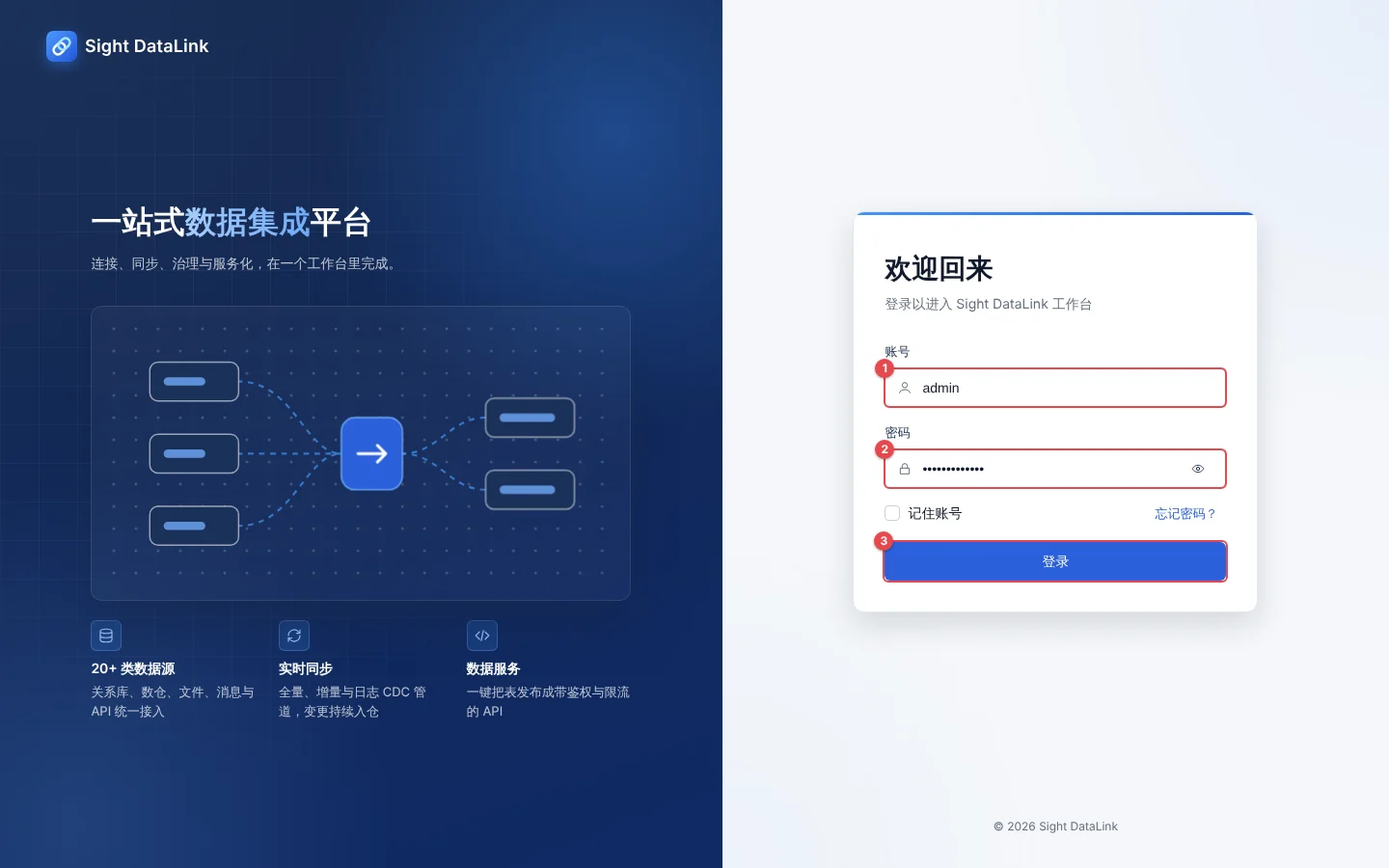
图:登录页
图中编号说明:
- 账号:本地账号,或已接入目录(LDAP)时的目录账号。
- 密码:可点右侧小眼睛确认输入;勾选「记住账号」只记住账号,不记密码。
- 登录按钮。
- 首次部署:系统里还没有任何账号时,登录页会变成「初始化管理员」,填写管理员账号与密码(至少 8 位、含两类字符);如果部署时设置了初始化令牌,还需要粘贴令牌。这一步只在零账号时出现,只能成功一次。
- 忘记密码:登录页的「忘记密码?」会按账号或邮箱发送重置邮件(需要管理员已配置邮件发送);也可以让管理员在「用户管理」里为你重置密码。
- 多因素认证:启用后,登录第二步需要输入 6 位动态验证码,或一次性恢复码。在「账号菜单 → 账号安全」里开启与管理(见 个人设置)。
- 外部登录:管理员配置了 LDAP / OIDC 后,登录页会出现对应的登录方式;首次登录自动建号并按分组映射角色。
- 失败锁定:同一账号连续多次输错密码会被临时锁定(默认 5 次起,最长 15 分钟);管理员可以在「用户管理」里为你解锁。
工作台布局
登录后默认进入「快速开始」。整个界面分为三块:左侧导航、顶部工具栏、中间工作区。
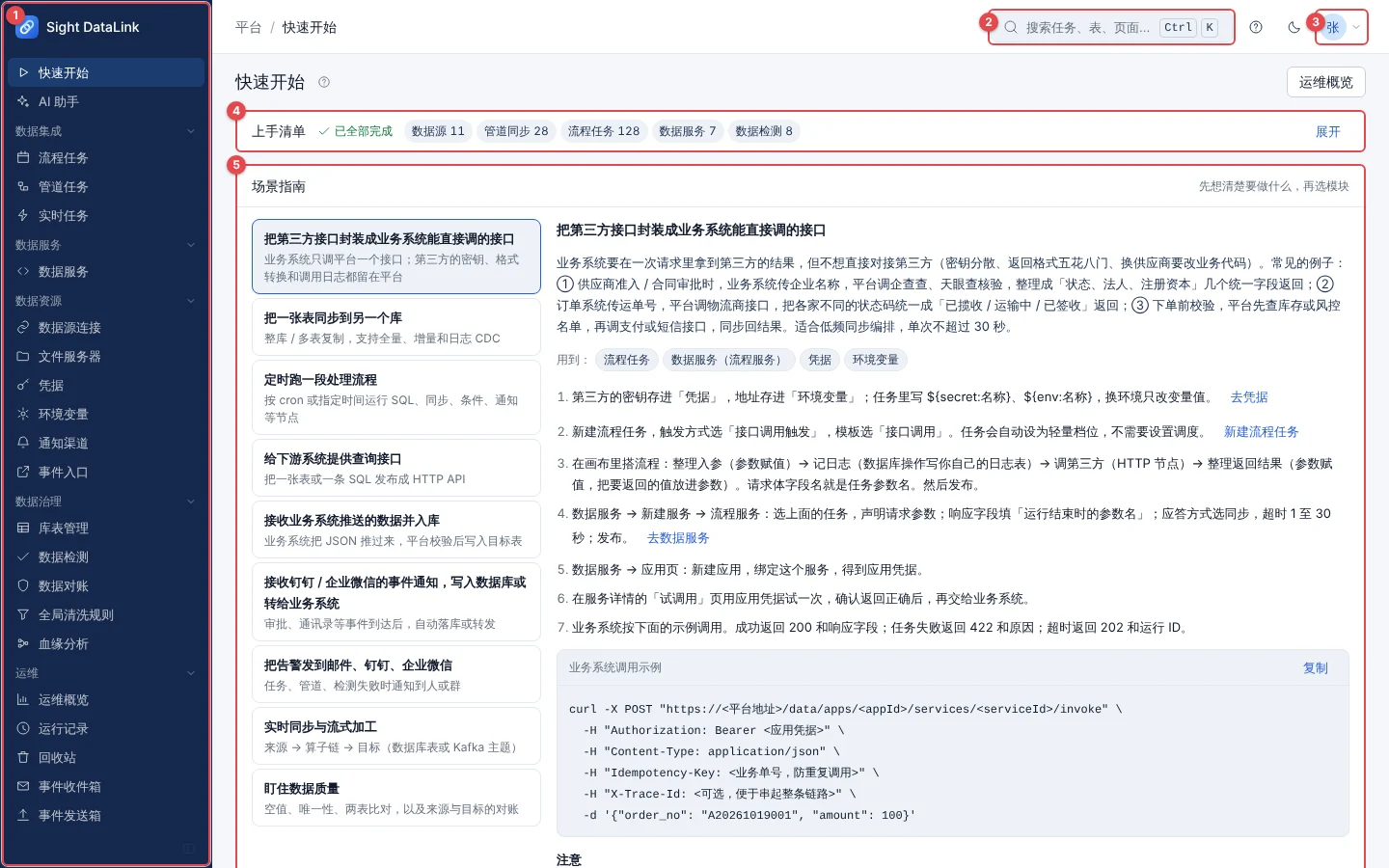
图:快速开始与整体布局
图中编号说明:
- 左侧导航:按「数据集成 / 数据服务 / 数据资源 / 数据治理 / 运维 / 管理系统」分组,点分组名可折叠。
- 搜索与命令面板(
Ctrl+K):按名称直达任务、表、页面。 - 账号菜单:修改密码、账号安全、通知设置、MCP 接入、帮助文档、外观配置、退出登录。
- 上手清单:展示你已完成的上手步骤,以及数据源 / 管道 / 任务 / 服务 / 检测的数量。
- 场景指南:按「我想做什么」给出一步步的搭建路径,并可一键跳到对应页面。
顶部工具栏从左到右依次是:面包屑(告诉你在哪一页,可点上一级返回)、搜索框、快捷键帮助(问号图标)、深浅色切换(月亮图标)和账号菜单。窄屏(手机 / 平板竖屏)下,侧栏收进左上角的汉堡菜单。
搜索、命令面板与快捷键
按 Ctrl+K(macOS 为 ⌘+K)或 / 打开命令面板,输入名称就能跳转到页面、任务、数据源等对象;↑ ↓ 选择,Enter 打开,Shift+Enter 收藏 / 取消收藏(收藏的对象显示在「快速开始」)。按 ? 随时查看快捷键说明。
| 快捷键 | 作用 |
|---|---|
g 然后 h |
快速开始 |
g 然后 t |
流程任务 |
g 然后 p |
管道任务 |
g 然后 s |
数据服务 |
g 然后 c |
数据源连接 |
g 然后 l |
库表管理 |
g 然后 d |
数据检测 |
g 然后 o |
运维概览 |
在输入框里打字时,单键快捷键(?、g)不会触发。画布编辑器的快捷键见 在画布上编排。
菜单为什么和别人不一样
导航里的每一项都对应一个权限点,没有权限的菜单不会显示;页面里没有权限的按钮会置灰,并提示「无编辑权限」之类的原因。例如只读角色能看到列表却不能新建;没有 system:admin 的账号看不到整个「管理系统」分组。需要更多权限时,请联系管理员调整角色。
外观
点顶栏的月亮图标可在浅色 / 深色之间切换;「账号菜单 → 外观配置」里还能调整主题与侧栏的显示方式。这些只影响你自己的浏览器,不会影响其他人。