查询表单概述
查询表单是网格报表与单据模板预览页顶部的条件输入区,每个控件绑定一个报表参数;本文介绍设计入口、画布操作、查询与重置行为和表单校验规则。
概述
查询表单是报表预览页顶部的条件输入区。设计者在「查询表单设计」对话框里把控件(输入框、下拉框、日期框等)摆在画布上,并把每个控件绑定到一个报表参数;使用者在预览页填写条件、点击「查询」后,控件的值作为参数值提交给服务端,数据集 SQL、单元格表达式和过滤条件再按参数取数。
查询表单只是参数的输入界面,参数本身(名称、类型、默认值)在「查询参数设置」里定义。没有绑定控件的参数照样可用,取值来自默认值、URL 传参或预览时的「参数调试」抽屉,见 参数类型、默认值与传参。
适用范围:网格报表(.mrg)和单据模板。仪表盘不使用这套查询表单,设计器顶栏也没有「查询表单设计」按钮,仪表盘用自带的过滤栏。
功能入口
- 设计器顶栏左侧「查询参数设置」:打开「报表参数配置」对话框,先在这里定义参数。
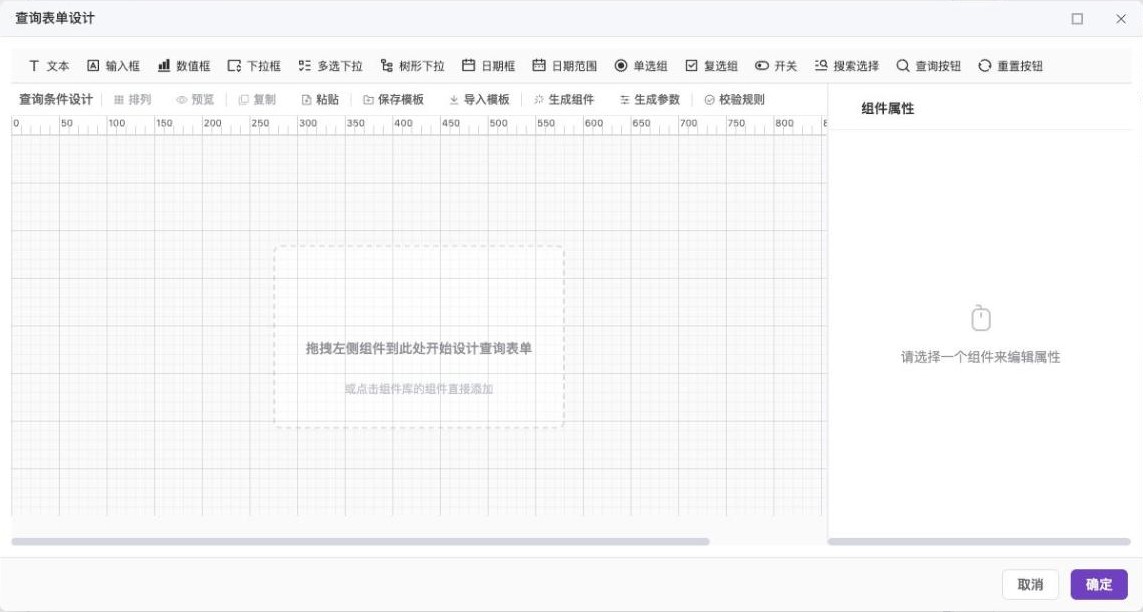
- 设计器顶栏左侧「查询表单设计」:打开「查询表单设计」对话框(宽 1200px,可全屏),在这里摆控件。
- 设计器右上角「预览」:在新标签页打开预览页,查看查询表单在使用者眼里的样子。
操作步骤
定义参数并放置控件
- 点击「查询参数设置」,在「报表参数配置」对话框中点「添加参数」,填写「参数名称」,选择「参数类型」,按需设置默认值,点「确定」。
- 点击「查询表单设计」。对话框顶部是组件库工具栏,中间是画布,右侧是「组件属性」面板。
- 点击工具栏上的控件名称,或把控件拖到画布上,控件被添加到画布。新添加的控件处于「未绑定」状态,工具栏右侧的红色标签会显示「N个未绑定」。
- 选中控件,在右侧「组件属性」的「基本信息」里填写「组件标签」,在「绑定参数」下拉里选择参数。下拉里只列出类型兼容的参数,没有兼容参数时会提示「没有兼容的参数,支持类型:…」,各控件支持的参数类型见 查询表单控件。
- 在「组件属性」「样式配置」「位置信息」中调整其他属性。
- 需要「查询」「重置」按钮时,从组件库添加「查询按钮」「重置按钮」两个控件。
- 点击对话框底部「确定」,配置写回报表;最后在设计器顶栏「保存」。
如果确定时仍有控件未绑定参数,设计器会询问「组件"…"未绑定参数,是否继续保存?」。如果控件与所绑参数的类型不兼容,会提示「组件"…"的类型与绑定参数类型不匹配」并阻止确定。
用参数快速生成控件,或用控件快速生成参数
- 已经定义了参数、还没有控件:点画布工具栏「生成组件」,为所有尚未绑定控件的参数按参数类型各生成一个控件。
- 已经摆好了控件、还没有参数:点「生成参数」,为所有未绑定参数的控件按控件类型创建同名参数并完成绑定。新参数的名称取自控件标签,重名时追加
_1、_2。
画布工具栏
| 按钮 | 作用 |
|---|---|
| 排列 | 自动排列画布上的全部控件 |
| 预览 | 打开「查询界面预览」对话框,可点「验证表单」检查输入 |
| 复制 / 粘贴 | 复制、粘贴选中的控件,快捷键 Ctrl+C、Ctrl+V |
| 保存模板 | 把当前控件保存为查询表单模板,可选择包含哪些控件,填写模板名称和描述 |
| 导入模板 | 从已保存的模板导入控件,导入模式为「追加到现有组件后」或「替换所有现有组件」 |
| 生成组件 | 根据参数自动生成控件 |
| 生成参数 | 根据控件自动生成参数 |
| 校验规则 | 配置表单级跨字段校验,见下文 |
控件位置由「位置信息」中的 X 坐标、Y 坐标、宽度、高度(单位 px)决定;拖动控件时画布提供对齐辅助线,并在 3px 范围内自动吸附。预览页按设计时的坐标绝对定位摆放控件,不会自动换行。
使用者看到的行为
| 操作 | 行为 |
|---|---|
| 点击「查询」按钮 | 先检查必填控件,未填时弹出「请填写必填项」,列出未填控件的名称,不发起查询;再检查表单校验规则;通过后取数并刷新报表 |
| 点击「重置」按钮 | 清空所有控件的值(值为数组的控件回到空数组,其余置为未填),并直接重新查询;重置不做必填检查。未填的参数由服务端按参数默认值补齐,而数组值(如多选)以空数组提交,不会回到默认值;重置后控件本身显示为空,不会回填默认值 |
| 预览页工具栏「查询」按钮 | 用当前控件的值重新取数,效果与「查询」按钮控件一致 |
| 点击查询区下方的收缩按钮 | 收起或展开查询区,提示文字为「收起查询」「展开查询」 |
需要强调的两点:
- 控件的「是否必填」只在点击「查询」时检查,检查结果用弹窗展示,不会在控件旁显示红字。
- 首次打开预览页是否自动取数,由报表设置中的「打开报表自动查询」决定,也可以被 URL 参数
search覆盖,见 报表预览。
表单校验规则
「校验规则」用于需要同时读取多个参数才能判断的规则。点击画布工具栏「校验规则」打开「表单校验规则」对话框,点添加后可配置「日期区间」规则。
| 属性 | 说明 | 取值/默认值 |
|---|---|---|
| 开始字段 | 开始日期所绑定的参数 | 必选;候选项来自类型为「日期框」的控件已绑定的参数 |
| 结束字段 | 结束日期所绑定的参数 | 必选;不能与开始字段相同 |
| 提示文案 | 校验不通过时的提示 | 默认「开始时间不能晚于结束时间」 |
规则在点击「查询」时执行:开始晚于结束时拦截查询,报表区域显示「查询失败」和提示文案。任一端为空时不拦截,是否必填交给控件自己的「是否必填」。日期比较按本地时间进行,日期与日期时间可以混合比较。
提示:「日期范围」控件自带起止顺序保证,另有「最长跨度」属性,不需要这条规则,见 查询表单控件。
示例
为一张按日期区间和科室过滤的报表配置查询表单。
- 「查询参数设置」中添加三个参数:
startDate(日期)、endDate(日期)、dept(字符串)。 - 数据集 SQL 写为:
SELECT dept, SUM(amount) AS amount
FROM sales
WHERE order_date BETWEEN $startDate AND $endDate
  AND dept = $dept
GROUP BY dept
- 「查询表单设计」中添加两个「日期框」,分别绑定
startDate、endDate;添加一个「输入框」绑定dept;再添加「查询按钮」「重置按钮」。 - 点「校验规则」,添加一条日期区间规则,开始字段选
startDate,结束字段选endDate。 - 确定、保存,点「预览」。把开始日期选得比结束日期晚,点「查询」,报表区域显示「查询失败:开始时间不能晚于结束时间」。
注意事项
注意:控件绑定的参数类型必须在兼容列表内,例如「开关」只能绑布尔类型参数,「日期范围」只能绑字符串类型参数。类型对应表见 查询表单控件。
注意:控件的取值键是所绑参数的名称;没有绑定参数的控件以控件 ID 作键,其值不会对应到任何报表参数。
提示:一个参数应只被一个控件绑定。同一参数绑定多个控件时,它们共用同一个值。