设计器入门
报表设计器的界面分区、顶栏与工具栏、右键菜单、画布缩放,以及从零做出一张明细报表的步骤。
概述
「Grid 报表设计器」由顶栏、工具栏、左侧「数据集」面板、中间画布和右侧「单元格属性」面板组成。本文说明各部分的入口,并带你做出第一张明细报表。
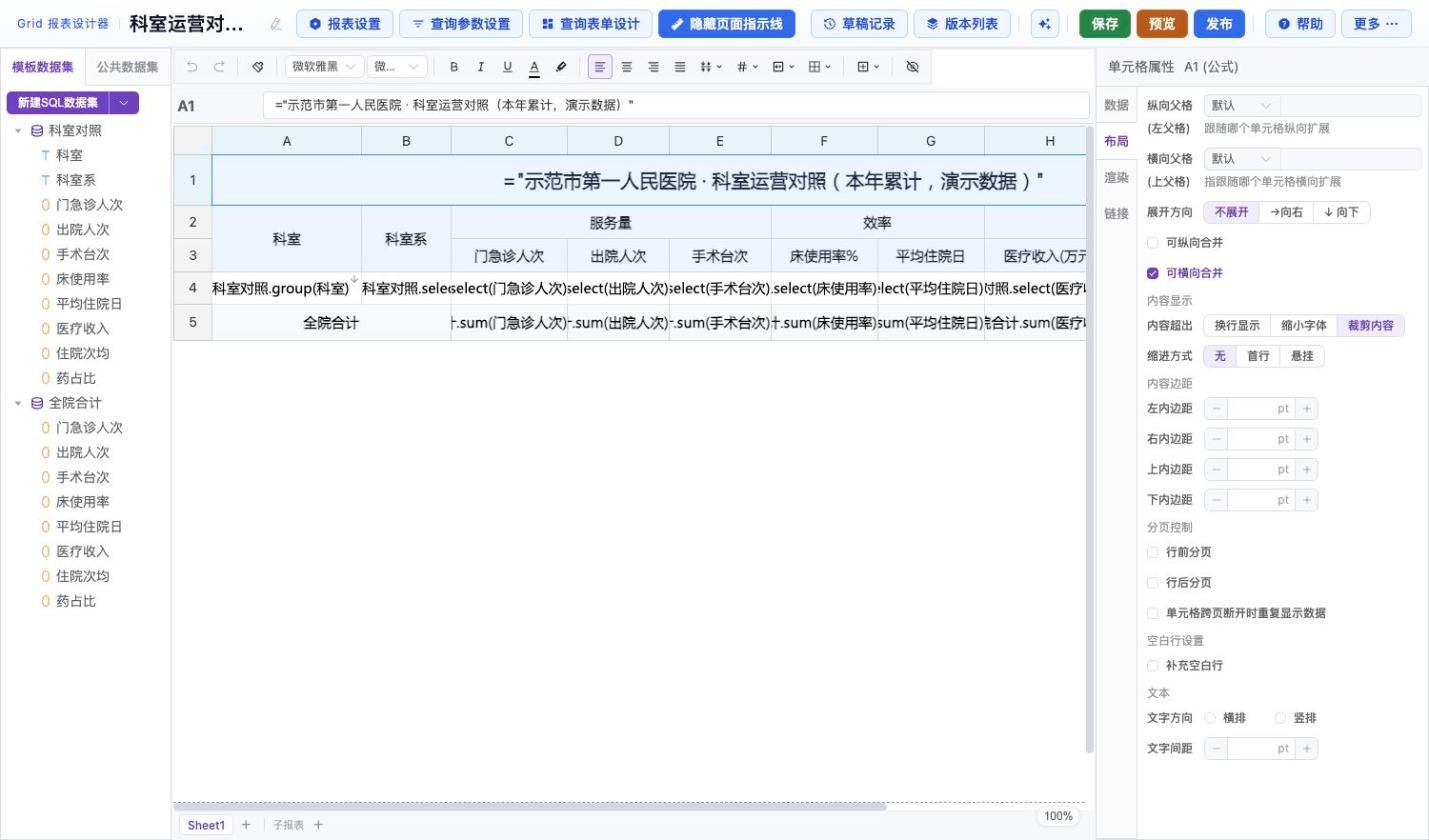
顶栏
| 按钮 | 说明 |
|---|---|
| 保存 | 保存当前模板(Ctrl/⌘+S) |
| 预览 | 预览报表 |
| 发布 | 弹出发布对话框,可填写说明 |
| 更多 | 顶栏宽度不足时折叠到「更多」,见下表 |
「更多」中的项目:
| 项目 | 说明 |
|---|---|
| 报表设置 | 打开报表设置,见 报表设置与页面(单据类型显示为「页面设置」) |
| 查询参数设置 | 设置报表参数,见 报表参数 |
| 查询表单设计 | 设计查询表单,见 查询表单与参数 |
| 显示/隐藏页面指示线 | 仅网格报表,显示分页位置 |
| 问题 | 仅数据浏览报表模式出现,显示问题数量 |
| 草稿记录、版本列表 | 查看历史 |
| 帮助 | 快捷键帮助(F1 或 ?) |
| 导入、导出 | 模板导入导出 |
| 配置 | 默认字体、字号等设计器配置 |
画布
- 画布上方是公式栏:在公式栏中按 Enter 应用修改,按 Esc 还原。
- 画布下方是页签条,见 多工作表。
- 右下角的缩放条提供 50%、75%、100%、150%、200% 预设;范围 25%–200%,步长 0.1,也可以按住 Ctrl/⌘ 滚动鼠标滚轮缩放。缩放状态不会保存。
- 直接选中单元格键入即进入编辑;Shift+点击选择范围;拖动行列头选择整行整列;选区不会拆开合并单元格。
右键菜单
单元格
复制选中区域、剪切选中区域、粘贴到选中区域、合并单元格、取消合并单元格、清除选中区域内容、清除选中区域样式。
提示:「清除选中区域内容」保留样式、合并,以及格式(formatType、formatPattern)和空值显示设置。
行
在上方插入行、在下方插入行、删除选中行、隐藏/显示选中行、冻结到选中行/取消冻结行、重复表头/重复表尾/取消重复、填充页面剩余高度、设置行高。详见 行列操作。
列
在左侧插入列、在右侧插入列、删除选中列、隐藏/显示选中列、冻结到选中列/取消冻结列、设置列宽。
操作步骤:做一张明细报表
- 在左侧「数据集」面板选中已创建的数据集,展开其字段。
- 在 A1、B1 输入表头文字,例如「姓名」「科室」。
- 把字段「姓名」拖到 A2,把「科室」拖到 B2。拖入后单元格的取值方式为「列表」,展开方向为「向下」。
- 选中 A1:B1,用工具栏设置加粗和背景颜色;选中 A1:B2,用工具栏「边框」设置「所有」边框。
- 点击「预览」,A2、B2 按数据行向下展开。
- 满意后点击「发布」。