单元格填报控件与校验
详细说明 14 类单元格填报输入控件、静态/字典/SQL 同行级联选项配置、5 类数据校验规则及运行态浮层编辑与 Excel 粘贴。
概述
报表开启填报后,单个单元格通过「填报」属性配置输入控件与校验规则。运行态首屏仅输出静态表格以保证大表渲染速度,用户单击或通过键盘导航移至可编辑单元格时,才在当前格上方挂载单个浮层编辑器进行原地录入。
功能入口
报表设计器 > 选中任意常规单元格(非图表单元格) > 右侧属性面板「填报」标签页 > 开启「启用填报编辑」。
操作步骤
1. 配置单元格输入控件
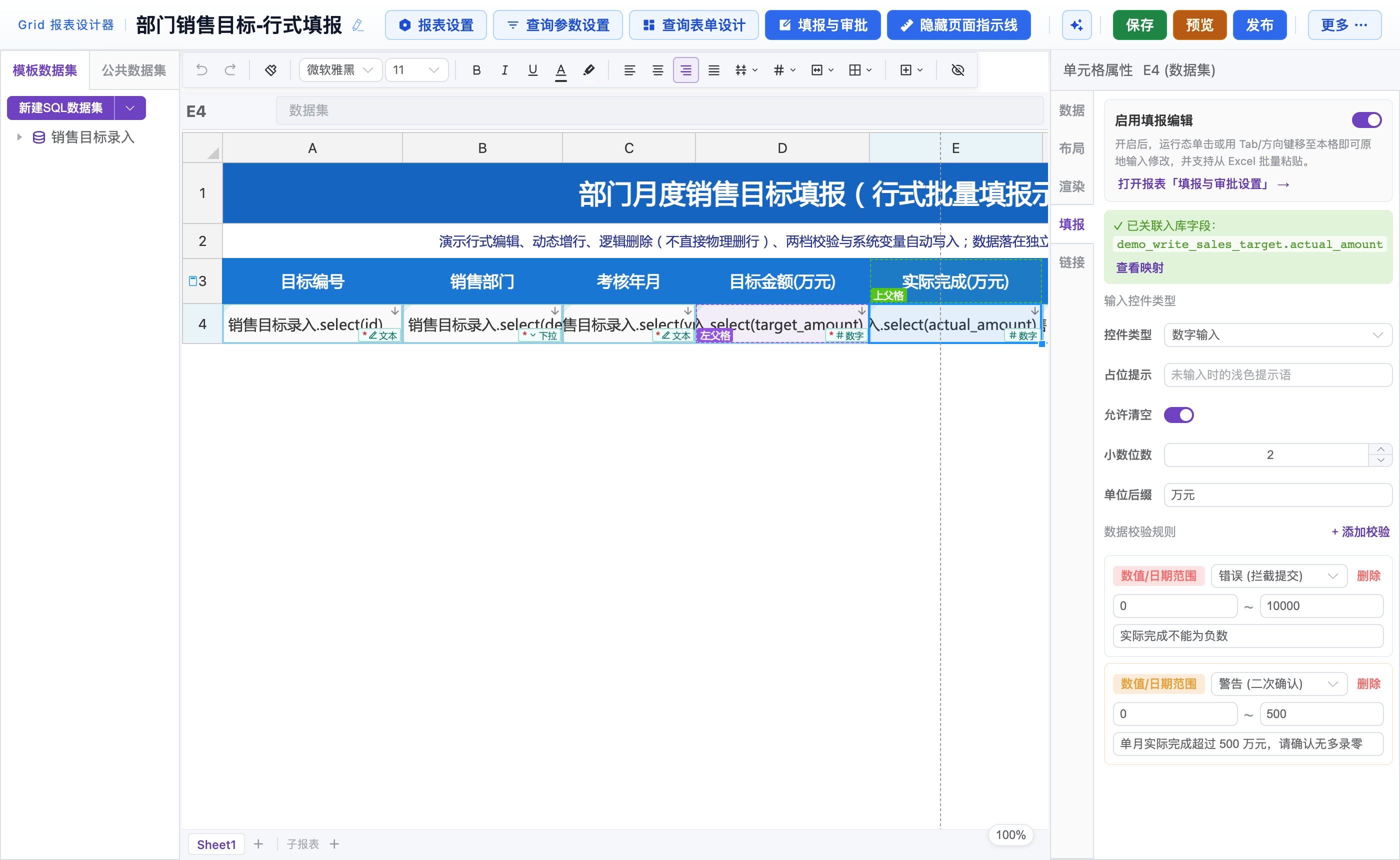
- 选中目标单元格,切换到右侧「填报」标签页,打开「启用填报编辑」。
- 若当前报表尚未开启总开关,顶部会出现提示条「当前报表尚未开启「填报提交」,运行态将无法保存数据」,可点击「立即开启」。
- 若该单元格已绑定 SQL 数据集字段,面板会自动检测对应的物理表与列名;点击「一键补入填报映射」即可同步加入入库配置。
- 在「控件类型」下拉框中选择合适控件,按需配置「占位提示」「允许清空」「小数位数」「单位后缀」或选项来源。
2. 配置选项类控件与同行级联
当「控件类型」为「下拉单选」「下拉多选」「单选框组」「复选框组」之一时,可在「选项数据来源」中选择三种来源:
- 静态列表:逐行填写「显示名」与「存储值」,点击「+ 添加选项」增加条目。
- 数据字典:在「字典编码」中选择或输入系统字典编码,运行态动态拉取字典项。
- SQL查询:选择「数据源」,填写「查询 SQL」,点击「探测 SQL 返回列」后选择「实际值列」与「显示名列」。
配置同行级联(例如先选大类/科室,再选细类/病区)时,在子级单元格的「查询 SQL」中使用 ${row.<单元格坐标>} 引用同一行其他单元格的实时值:
SELECT code, name
FROM sys_ward
WHERE dept_code = ${row.B2}
ORDER BY sort_no
运行态当同行 B2 变更时,子级下拉会以预编译参数重新查询候选项,不会直接拼接字符串。
3. 添加数据校验规则
- 在「填报」标签页下方「数据校验规则」区域点击「+ 添加校验」,选择规则类型。
- 为每条规则选择严重级别:
- 错误 (拦截提交):校验不通过时红框标出,禁止提交入库。
- 警告 (二次确认):校验不通过时以琥珀色提醒,用户确认后允许提交(适用于医疗异常值补录、超常数值核对等场景)。
- 填写规则参数(上下界、正则或公式)及自定义提示语。
属性说明
输入控件类型
| 分组 | 控件名称 | 控件标识 | 专属属性 |
|---|---|---|---|
| 基础输入 | 单行文本 | text |
占位提示、允许清空、单位后缀 |
| 基础输入 | 多行文本 | textarea |
占位提示、允许清空 |
| 基础输入 | 数字输入 | number |
占位提示、允许清空、小数位数(0–8)、单位后缀 |
| 基础输入 | 日期选择 | date |
占位提示、允许清空 |
| 基础输入 | 日期时间 | datetime |
占位提示、允许清空 |
| 基础输入 | 时间点 | time |
占位提示、允许清空 |
| 选项选择 | 下拉单选 | select |
选项来源(静态列表 / 数据字典 / SQL查询)、允许清空 |
| 选项选择 | 下拉多选 | multiselect |
选项来源(静态列表 / 数据字典 / SQL查询)、允许清空 |
| 选项选择 | 单选框组 | radio |
选项来源(静态列表 / 数据字典 / SQL查询) |
| 选项选择 | 复选框组 | checkbox |
选项来源(静态列表 / 数据字典 / SQL查询) |
| 组织与媒体 | 人员选择 | user |
占位提示、允许清空(读取系统用户) |
| 组织与媒体 | 部门选择 | dept |
占位提示、允许清空(读取系统部门) |
| 组织与媒体 | 附件/图片上传 | upload |
上传文件落盘并绑定存储标识;图片白名单格式支持行内鉴权预览 |
| 组织与媒体 | 手写签名 | signature |
唤起手写签字板,保存为签名图片并入格展示 |
数据校验规则
| 校验类型 | 标识 | 配置项 | 说明 |
|---|---|---|---|
| 必填校验 | required |
严重级别、提示语 | 值为空字符串或 null 时触发 |
| 数值/日期范围 | range |
最小值/下界、最大值/上界、严重级别、提示语 | 闭区间校验;上下界均可只填一端 |
| 字符长度限制 | length |
最小长度、最大长度、严重级别、提示语 | 按字符数校验 |
| 正则表达式 | regex |
正则表达式、严重级别、提示语 | 界面内置「常用」模板:手机号、身份证号、电子邮箱 |
| 跨格公式校验 | formula |
公式表达式、严重级别、提示语 | 支持同行跨格比较与算术判断,如 D2 >= C2、E2 <= D2 * 1.5 |
运行态编辑与快捷键
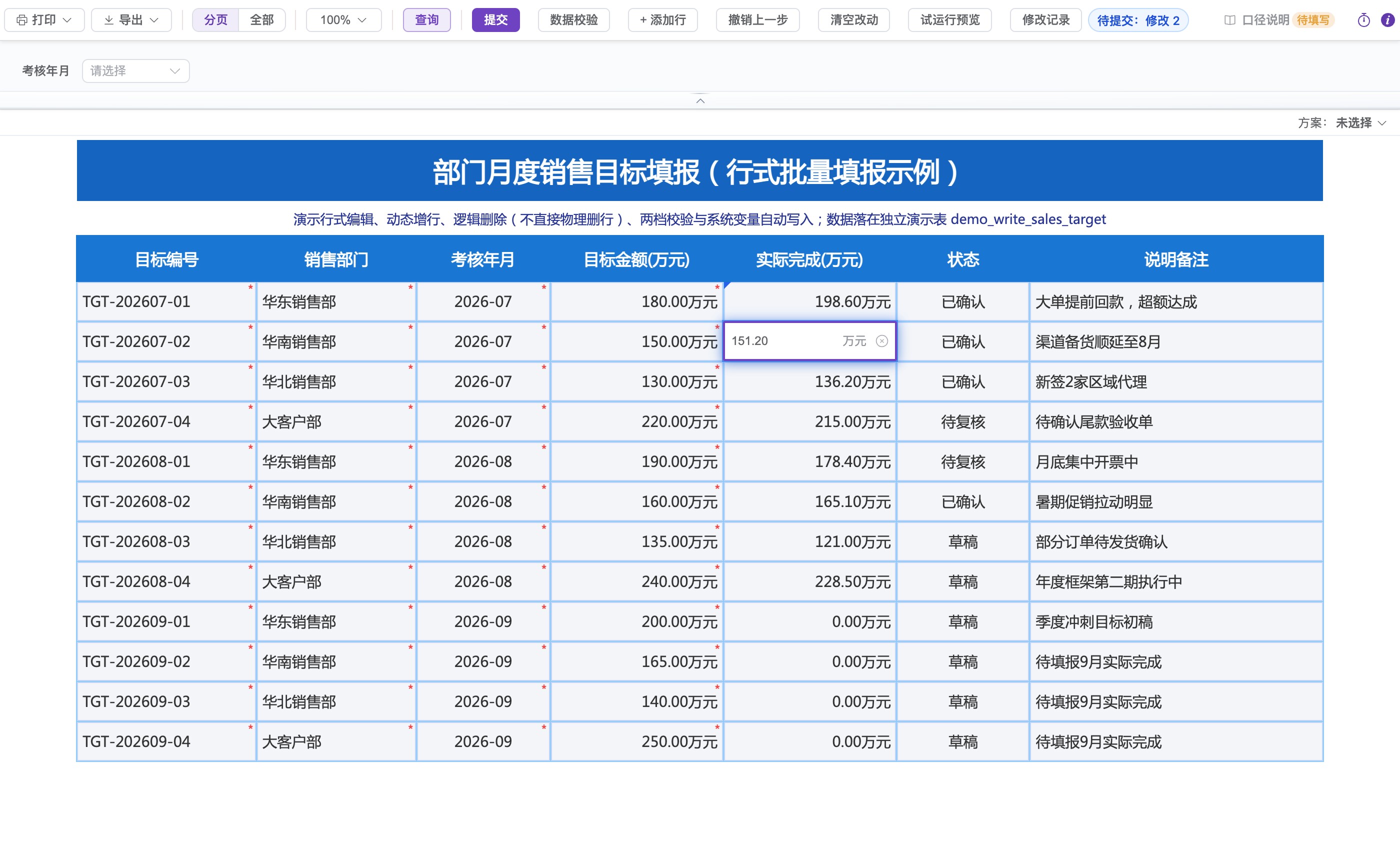
查看端打开填报报表后,未激活的可编辑单元格显示浅色边框,修改过的单元格左上角显示变更角标:
| 操作 | 效果 |
|---|---|
单击单元格或按 F2 |
激活当前格浮层输入控件 |
Tab / Shift+Tab / Enter / 方向键 |
在可编辑单元格之间移动焦点 |
Ctrl+V 粘贴 Excel 选区 |
按制表符与换行解析多行多列粘贴;若目标表开启「允许增行」且粘贴行数超出当前剩余行,自动追加新行并即时执行校验 |
Ctrl+Z 或点击「撤销上一步」 |
撤销上一步单格编辑或整批粘贴 |
| 点击「数据校验」 | 对全部变更行执行校验;工具栏徽标会汇总错误/警告条数,点击徽标清单中的任意一项可直接定位到对应单元格 |
示例
以随包示例「填报示例 / 部门销售目标-行式填报」为例,检查「实际完成(万元)」列的双档校验配置:
- 用设计器打开「部门销售目标-行式填报」,选中绑定
actual_amount的明细单元格。 - 在右侧「填报」标签页可以看到控件类型为「数字输入」,小数位数
2,单位后缀万元。 - 下方配置了两条「数值/日期范围」规则:
- 规则 1:级别「错误 (拦截提交)」,范围
0 ~ 10000,提示「实际完成不能为负数」; - 规则 2:级别「警告 (二次确认)」,范围
0 ~ 500,提示「单月实际完成超过 500 万元,请确认无多录零」。
- 规则 1:级别「错误 (拦截提交)」,范围
- 预览报表后,将某行「实际完成(万元)」改为
-10并点击「提交」,提交会被红框拦截;改为600并点击「提交」,会出现警告二次确认,确认后方可正常入库。
注意事项
- 服务端二次校验:点击提交时,后端会重新执行必填、范围、长度、正则与公式校验,防止绕过前端直调接口写入非法数据。
- 附件与签名预览安全:仅
image/png、image/jpeg、image/gif、image/webp位图格式允许行内预览;其他文件类型强制以附件方式下载。 - 关闭填报编辑会清除该格校验:在设计器关闭某单元格的「启用填报编辑」时,若该格已有校验规则,会弹出二次确认并同步清空。